Windows 打印救星:「打印机工具箱」一键解决驱动安装与故障问题
你是不是也有这样的经历:
新买的打印机连上电脑却识别不到?
找不到合适的驱动程序,官网下载又太慢?
打印机突然不出字、队列卡死,重启服务都不知道从哪开始?
电商卖家急着发货,面单组件装不上?
下载地址
这台「打印机工具箱」就是为上述场景准备的——免费、免安装、界面直观,5 分钟内搞定大部分打印机问题。
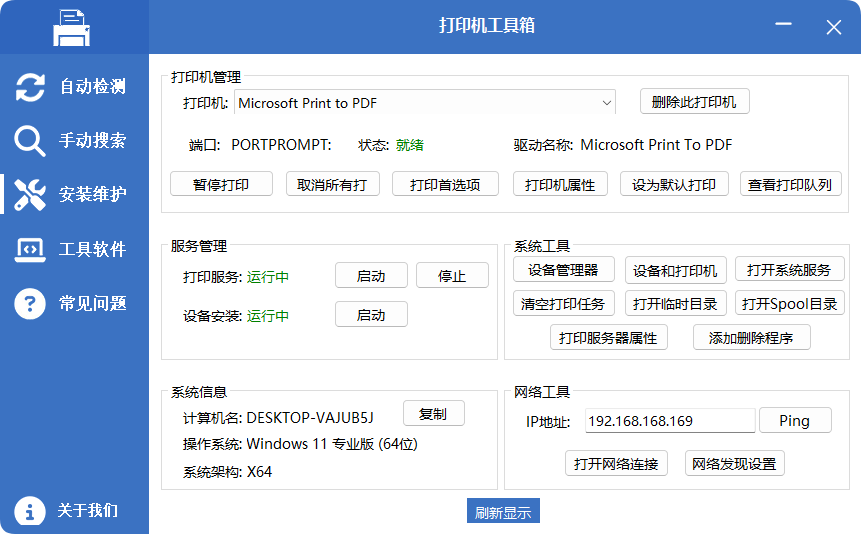
一、它是什么
这是一款非常实用的本地化工具箱软件,集成了自动检测 / 手动搜索 / 驱动安装 / 故障排查 / 电子面单组件五大功能,专为国内用户的打印需求定制。最大的优势是小巧、无强制捆绑、全中文界面,适合不会折腾命令行的人快速上手。
官方宣传的亮点:
- 自动检测:一键扫描本机所有打印机设备,智能匹配对应驱动;
- 手动搜索:按型号/品牌查驱动,支持 HP、Canon、Epson、Brother、富士通等主流品牌;
- 安装维护:可视化操作打印服务、Spool 目录、设备管理器、系统服务等原生功能;
- 工具软件:电商卖家需要的菜鸟、拼多多、京东、抖音、快手电子面单组件打包提供;
- 常见问题:内置 FAQ 解答常见报错。
二、五步搞定一台新打印机(实测流程)
以我在 Windows 11 上的体验为例,给出一份可直接照做的步骤清单:
第一步:自动检测(新手首选)
打开软件 → 左侧选「自动检测」→ 点「开始扫描」。如果能找到你的打印机,右侧会显示型号 + 状态。
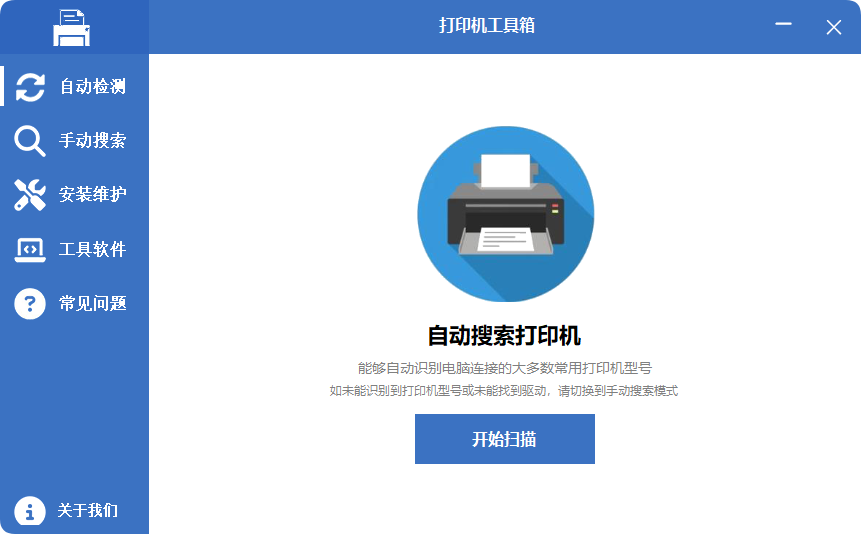
注意:如果显示“共 0 条结果”,别慌——可能是两种情况:a) 真的没连接好打印机;b) 本机的打印机管理里只有虚拟打印机(如 Microsoft Print to PDF),没有实体设备,这属正常现象。
第二步:手动搜索(找不到就自己查)
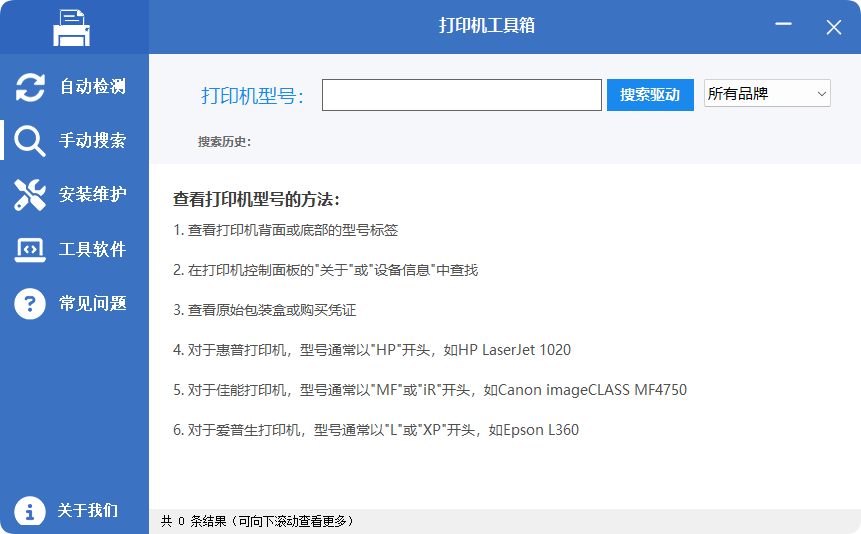
左侧切换到「手动搜索」→ 输入你的打印机型号(或从列表选择品牌)。如果不确定型号,软件贴心地给出了几种查看方式:
看打印机背面/底部的型号标签;
在打印机控制面板的「关于」处查看;
如果是惠普,型号通常以 "HP" 开头(例:LaserJet 1020);佳能多为 "MF" 或 "IR" 开头;爱普生则以 "L" 或 "XP" 开头。
确认型号后,点击「搜索驱动」即可进入下一步。
第三步:下载安装驱动
搜索结果会列出匹配到的驱动版本。选择与你系统对应的版本(32/64 位)→ 点击下载,按向导完成安装。
提示:如果遇到多个版本,优先选官网推荐的最新稳定版;避免随意选择"通用驱动"可能带来的兼容性风险。
第四步:安装后的检查与维护
进入「安装维护」页面,你会发现这里把所有常用操作都图形化了:
打印服务管理:启动/停止 Spooler 服务(解决队列卡死最有效的方法);
清空打印任务:删除后台积压的文档;
设备和打印机:直接打开 Windows 的设置入口;
系统工具:设备管理器、服务管理等高级操作的快捷入口;
网络工具:查看本机 IP、计算机名,方便远程调试。
第五步:电商卖家的福音——电子面单组件
如果你是做电商的,这个功能会很实用。切换到「工具软件」页签,能看到五个主流的电商面单组件下载入口:
菜鸟 | 拼多多 | 京东云 | 抖音 | 快手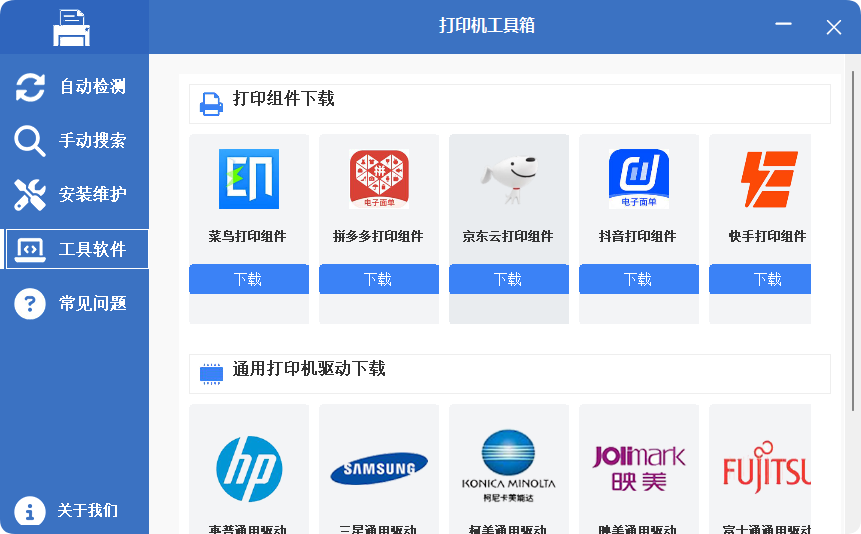
点「下载」即可获得对应平台的打单软件安装包,省去在各自平台反复查找的时间。配套的通用打印机驱动包也提供了 HP、Samsung、Konica Minolta、映美、富士通等品牌的选项,覆盖 80%+ 市面常见的热敏/激光打印机。
三、哪些人特别推荐用?
四、常见问题 FAQ
Q1:会不会偷偷装全家桶?
目前版本的软件本身体积很小,但从第三方网站下载时要格外小心——很多下载站会在安装包里夹带广告程序。**建议的做法**:
- 尽量从软件自带界面里的「工具软件」下载正规组件(这些是官方提供的);
- 如果必须从外部站下载主程序,选择「自定义安装」,取消勾选不需要的扩展;
- 安装完成后检查浏览器扩展和计划任务。
Q2:和厂商官方驱动冲突吗?
不冲突,但它下载的驱动不是原厂源。如果你担心安全性,可以用它来识别型号,再去厂商官网下载对应驱动。
Q3:Mac/Linux 能用吗?
目前版本仅支持 Windows。苹果系统有自己的驱动逻辑,Linux 则更多依赖 CUPS 系统,不太需要这类 GUI 工具箱。
Q4:怎么判断它是否正常工作?
最简单的验证方式是:打开任意文档 → 尝试打印 → 如果出现对话框且能选中你的打印机,就说明驱动已正确安装。
五、总结与评价
优点:
✅ 全中文界面,操作步骤一目了然,非技术用户也能上手;
✅ 免安装便携版可用,放在 U 盘里带去朋友家修打印机不尴尬;
✅ 对电商卖家友好,五个主流平台的面单组件一键获取;
✅ 故障排查思路清晰,比百度搜索靠谱;
✅ 免费使用,无会员限制。
需要注意:
⚠️ 部分驱动来源第三方,优先选择官网版本更稳妥;
⚠️ 从非官方渠道下载时警惕捆绑,按需选择安装项;
⚠️ 对专业级打印需求(色彩校准、纸张类型配置)不够深入,但日常办公足够。
一句话总结:如果你正在被打印机驱动折磨,或者是个需要频繁打单的电商从业者,这个工具值得放进你的系统工具箱里——至少它能让「打印」这件事变回一件正常的事。
注:本文仅用于分享使用体验,不涉及商业推广。如有版权疑问请联系作者删除。
一起交流
分享你的思考,让讨论更进一步。