局域网打印机共享不求人:「一键共享打印机」让全家/全办公室都能打印
家里或办公室只有一台打印机,怎么让所有人的电脑都能用?
传统做法是:控制面板 → 设备和打印机 → 右键 → 共享 → 还要设置网络发现、防火墙规则、注册表项……
这套流程至少要点七八个菜单,出了错还根本不知道哪一步没开。
最近发现了一款小工具「一键共享打印机」,把所有步骤压成了一个按钮,谁都能用。下面把完整的使用方法写出来。
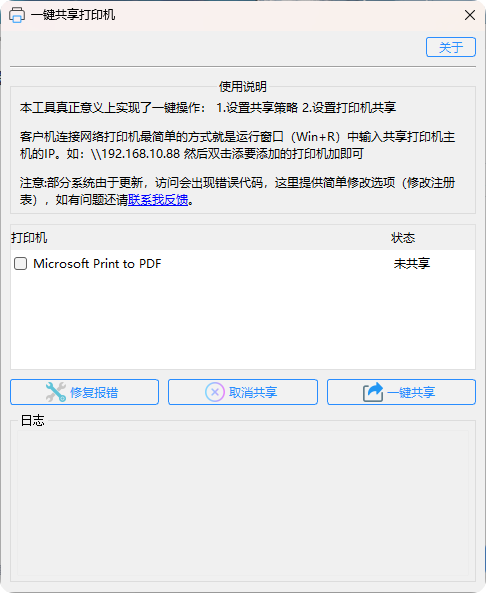
一、它做了什么
它把 Windows 上「共享一台打印机」涉及的所有系统操作自动化了:
设置共享策略——开启网络发现、文件和打印机共享、放宽安全策略(否则 Windows 10/11 默认拒绝匿名访问);
设置打印机共享——把你选中的本地打印机标记为共享,并取一个共享名;
修复报错——部分版本的 Windows 因为系统更新导致 SMB1/2 访问受限、注册表项被改,访问共享时会报「0x0000011b」之类的错误,工具提供修复入口(修改注册表项);
取消共享——一键关闭,不需要你再去控制面板里挨个关。
本质上,它是把 prnmngr.vbs / net share / 注册表 这些底层命令行操作封装成了一个简单界面。
二、三步把打印机共享出去
第一步:确认打印机已正常连接
打开软件,上方会列出本机已安装的打印机。截图里只有
Microsoft Print to PDF(虚拟打印机,状态「未共享」)。如果你的实体打印机不在列表里,先按上一篇介绍的方法用「打印机工具箱」装好驱动。第二步:选中要共享的打印机,点「一键共享」
勾选要共享的打印机,点右下角蓝色「一键共享」。程序会自动:
启用「网络发现」和「文件和打印机共享」;
修改对应的组策略/注册表项,允许匿名访问共享打印机;
把打印机设为共享并分配共享名。
整个过程只需几秒,完成后状态列会从「未共享」变成「已共享」。
第三步:如果报错,点「修复报错」
Windows 10 21H2 之后的更新经常把访问共享打印机的接口改了,客户机连接时常见错误代码
0x0000011b、0x00000006等。软件的「修复报错」按钮会自动修改注册表的AuthForwardServerL2CAP等关键项,重启打印服务后基本都能解决。注意:修改注册表前建议先备份,工具内部应该已有回滚选项,如不确定就先截图当前列表再操作。
三、客户机怎么连上来
软件使用说明里直接给出了最简单的方法:
客户机连接网络打印机最简单的方式就是运行窗口(Win+R)中输入共享打印机主机 IP,如
\\192.168.10.88,然后双击要添加的打印机即可。
翻译成人话:
在另一台电脑按
Win + R打开「运行」;输入
\\ + 主机IP(比如共享主机的 IP 是 192.168.10.88,就输\\192.168.10.88),回车;系统会弹出该主机上所有的共享资源,找到那台共享的打印机图标,双击它;
等待系统自动安装驱动(几分钟),完成后该打印机会出现在客户机的设备列表里,直接打印就行。
如果双击报错,先在主机那边确认打印机已经被共享、防火墙允许了 445 端口的入站连接。
四、适用场景
五、常见问题 FAQ
Q1:共享后别人访问很慢甚至连不上?
99% 是防火墙拦了。在主机上把「打印机和文件共享」添加到防火墙入站规则(软件已自动处理),或者临时关闭防火墙测一下。另外要确保两台电脑在同一个局域网(同一个路由器下)。
Q2:报错「0x0000011b」或类似代码怎么办?
这是微软 2021 年安全补丁引入的问题。点软件里的「修复报错」会自动改注册表,改完重启打印服务或重启电脑再试。如果还不行,可以在主机和客户机的注册表里都加一个 AuthForwardServerL2CAP=0 的 DWORD(路径:HKLM\System\CurrentControlSet\Control\Print)。
Q3:客户机找不到共享打印机?
可能是网络发现没开。让主机再点一次「一键共享」;或者在客户机上手动输入 \\主机IP\打印机共享名(比如 \\192.168.10.88\HPLaserJet),绕过网络发现这一步。
Q4:怎么知道主机的 IP?
在主机上按 Win+R 输入 cmd 回车,再输入 ipconfig,看「IPv4 地址」那一行,一般是 192.168.x.x 或 10.x.x.x。固定 IP 会更稳定,DHCP 自动分配的 IP 重启可能会变,共享就用不了。
Q5:不共享了怎么取消?
在软件里选中打印机,点「取消共享」即可,所有自动开启的策略和防火墙规则会被还原。
六、注意事项
⚠️ 共享主机要保持开机,关了其他人就打不了;
⚠️ 共享主机的 IP 建议设成静态 IP,否则路由器重启后 IP 会变;
⚠️ 涉及修改注册表,操作前建议先备份注册表或创建系统还原点;
⚠️ 仅适合局域网内部使用,不要把打印机端口暴露到公网;
⚠️ 家庭版 Windows 的网络发现策略有时会被重置,遇到问题重新点一次「一键共享」即可。
七、总结
「一键共享打印机」这个工具解决的是一个很具体但很常见的痛点:Windows 的打印机共享配置太繁琐、出错率太高。它把所有底层操作封装成了一个按钮,让不懂命令行的人也能在一分钟内完成共享配置。
如果你家里或办公室只有一台打印机、但需要多人使用,这个工具确实能省不少时间。配合上一篇介绍的「打印机工具箱」,从驱动安装到网络共享,基本可以覆盖普通人遇到的所有打印问题。
注:本文仅用于分享使用体验,不涉及商业推广。软件涉及修改系统注册表,操作前请自行评估风险。
一起交流
分享你的思考,让讨论更进一步。