准备工作
- 拥有 Google Drive 账号
- 准备 VPS 服务器
- 推荐系统:Debian/Ubuntu/CentOS
- 在本地电脑上下载命令行操作的 rclone:
- 访问
https://rclone.org/downloads/,选择您的操作系统下载相应的 zip 包并解压(用于获取 Google 的 token)。
- 访问
安装 rclone
# 安装命令(适用于Linux系统)
curl https://rclone.org/install.sh | sudo bash

# 验证安装
rclone version
配置 rclone
创建远程配置:
rclone config
配置流程
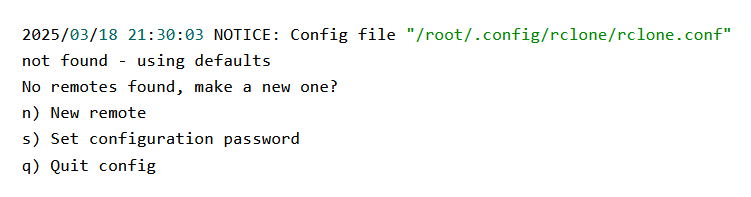
选择 n 新建配置
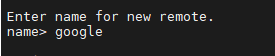
名称建议填 google(多账号可添加自定义后缀,主要是让自己知道是挂载了哪个账号)
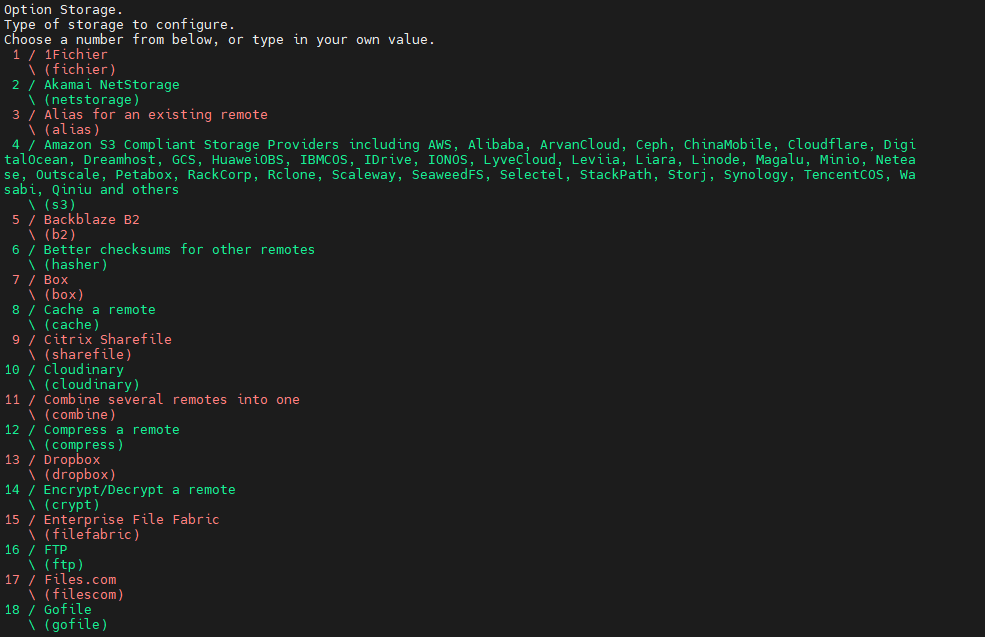
~
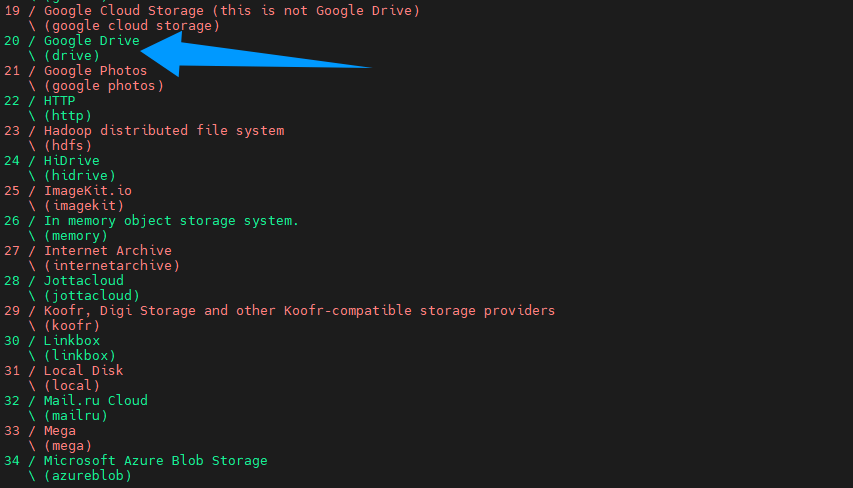
选择存储类型 20(Google Drive),版本不同,可能序号不同
注意是 Google Drive,不是 google cloud 或 google photos。

~

保持 client_id 和 client_secret 为空,默认使用 rclone 的配置。
推荐使用自己的 Google API:/archives/https://oore.top/d/92(如何申请 google api)
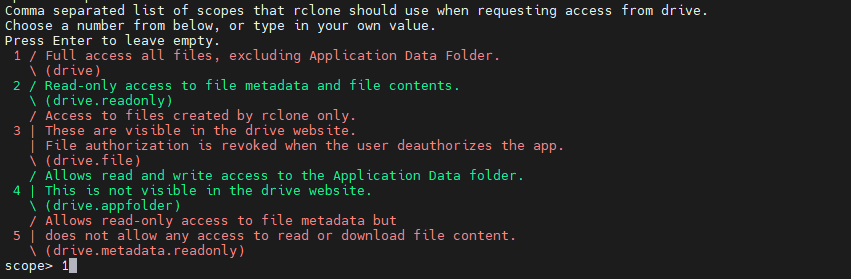
选择访问模式 1(完全访问)

service_account_file 默认保持为空

编辑高级配置 默认保持为空

因为是远程 VPS,我们没有桌面环境,选择 n

复制红框里的命令。
注意:接下来转到本地电脑操作。
终端也必须正常连接 Google;尝试系统代理不生效,需要 TUN 模式。
~
找到你下载的 rclone 的解压目录。在地址栏输入cmd打开 Windows 的终端。
粘贴刚在远程终端复制的命令,回车,会自动跳转到 Google 账号的授权页面。
按照提示给予授权。
回到刚打开的 Windows 终端窗口。
复制红框里的内容。至此本地操作结束,转回远程终端。


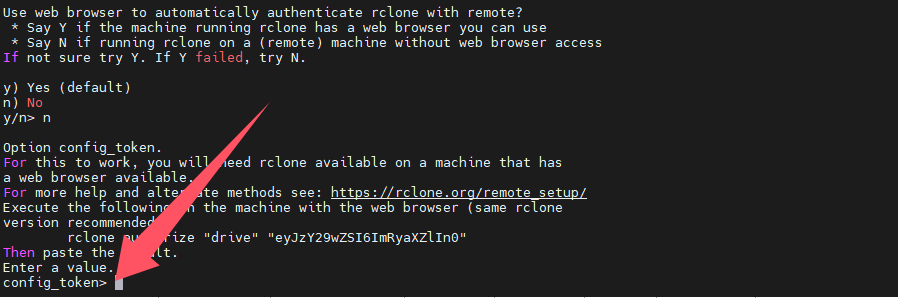
填入刚刚获取的 token,回车。

如果要挂载的就是团队盘,那么选择 y;不是的话就选择 n。

至此配置完成,选择 y。

然后会显示你配置过的所有配置。
挂载 Google Drive
创建挂载目录,可随意创建挂载目录名字:
mkdir -p /mnt/google
执行挂载命令,替换自己的设置名字与路径:
rclone mount google: /mnt/google/ --allow-other --allow-non-empty --vfs-cache-mode writes --daemon检查挂载状态:
df -h | grep google其他操作
卸载目录:
fusermount -qzu /mnt/google注意事项
- API 调用限制:避免高频操作触发 Google API 限制。
- 缓存设置:根据服务器内存调整
vfs-cache-max-size。 - 权限问题:确保挂载目录有写入权限。
- 网络要求:VPS 需要能正常连接 Google 服务。
- 存储计费:注意 VPS 服务商的流量计费方式。
小结
本文完整记录了在 VPS 上使用 rclone 挂载 Google Drive 的流程:从准备 Google Drive 账号、VPS 和本地 rclone,到安装 rclone,运行 rclone config 创建远程配置,选择 Google Drive 存储类型与完全访问模式,并通过本地电脑获取 token 完成无桌面环境下的授权;随后创建挂载目录、执行 rclone mount 挂载,并检查挂载状态和卸载目录。操作时还应关注 API 调用限制、按服务器内存调整 vfs-cache-max-size、挂载目录写入权限、VPS 对 Google 服务的网络连通性以及流量计费。
一起交流
分享你的思考,让讨论更进一步。